

 Mua mã giảm giá
 Code giảm giá web USA
 Code giảm giá web UK
 Code giảm giá web JP
 Mua tài khoản Checkout
 Nạp game & mua apps
 Nạp game Android
 Mua apps IOS
 Mua apps Android
 Mua phần mềm cho Windows
 Mua phần mềm cho Macbook
 Mua thẻ quà tặng/Gift card
 Mua tuts & tools Checkout
 Chia sẻ code
 Mua sản phẩm khác
 Trang chủ
 Giới thiệu
 Sản phẩm
 Tin tức
 Chia sẻ code
 Chính sách bảo hành
Hướng dẫn cách bật FastTrack trong Mikrotik. Tăng tốc độ Internet cáp quang x2 lần
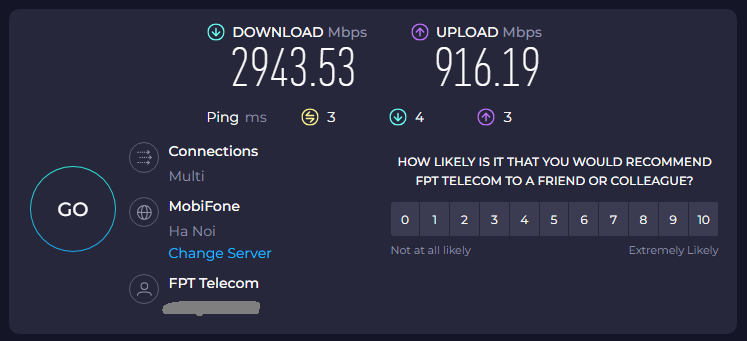
Hướng Dẫn Kích Hoạt FastTrack (Software Offload) trên MikroTik
FastTrack là một tính năng quan trọng trên các thiết bị MikroTik, giúp tăng hiệu suất mạng bằng cách tối ưu hóa việc xử lý gói tin. Khi kích hoạt FastTrack, thiết bị của bạn sẽ sử dụng tài nguyên CPU hiệu quả hơn, giảm độ trễ và tăng tốc độ xử lý dữ liệu, đặc biệt trong các tình huống mạng tải cao. Bài viết này sẽ hướng dẫn bạn chi tiết cách kích hoạt và sử dụng tính năng FastTrack trên MikroTik.
I. FastTrack là gì?
FastTrack là một cơ chế của MikroTik RouterOS, được thiết kế để bỏ qua một số quy trình xử lý gói tin không cần thiết nhằm tăng hiệu suất mạng. Khi kích hoạt, các gói tin sẽ được xử lý theo cách nhanh nhất có thể, thay vì trải qua toàn bộ chuỗi kiểm tra trong Firewall hay Queues.
Lợi ích của FastTrack
- Tăng hiệu suất mạng: Giảm tải CPU, đặc biệt trong mạng có lưu lượng lớn.
- Giảm độ trễ: Các gói tin được xử lý nhanh hơn, giúp cải thiện trải nghiệm người dùng.
- Phù hợp với nhiều ứng dụng: Hữu ích với các kết nối không yêu cầu kiểm soát nghiêm ngặt như truyền thông video, tải xuống, hoặc các dịch vụ trực tuyến.
Lưu ý quan trọng
- Không phải tất cả các gói tin đều có thể sử dụng FastTrack. Các gói tin yêu cầu tính năng Deep Packet Inspection (DPI), NAT phức tạp hoặc các xử lý liên quan đến IPsec sẽ không được FastTrack.
- Tính năng FastTrack chỉ hoạt động trên các thiết bị MikroTik sử dụng RouterOS từ phiên bản 6.29 trở lên.
- FastTrack chỉ hoạt động trên IPv4.
- FastTrack là giải pháp “cứu cánh” cho 1 số dòng router CPU hiệu năng thấp với nhu cầu chỉ “NAT ra internet” và chỉ sử dụng IPv4, các dòng router CPU hiệu năng cao không cần sử dụng tới thuật toán này.
- Hãy nâng cấp lên thiết bị có CPU mạnh hơn nếu muốn sử dụng mọi tính năng trên ROS một cách hoàn chỉnh!
II. Yêu Cầu Trước Khi Kích Hoạt
Trước khi bật FastTrack, bạn cần đảm bảo các điều kiện sau:
- Cập nhật RouterOS: Hãy kiểm tra và cập nhật RouterOS lên phiên bản mới nhất để đảm bảo tương thích với FastTrack.
- Cấu hình mạng cơ bản: Đảm bảo bạn đã thiết lập cấu hình cơ bản cho mạng, bao gồm NAT, Firewall, và các quy tắc lọc gói tin.
- Hiểu quy trình xử lý gói tin: Để tránh xung đột với các quy tắc hiện tại trong Firewall hoặc Queues, hãy kiểm tra kỹ các cấu hình liên quan.
III. Cách Kích Hoạt FastTrack
1. Kích Hoạt FastTrack trong Firewall
FastTrack được thực hiện thông qua quy tắc Firewall. Sau đây là các bước thực hiện:
Bước 1: Đăng nhập vào MikroTik
- Mở WinBox hoặc giao diện WebFig và đăng nhập bằng tài khoản quản trị.
- Điều hướng đến menu IP > Firewall.
Bước 2: Tạo quy tắc FastTrack
- Chọn tab Filter Rules.
- Nhấp vào nút Add (+) để thêm một quy tắc mới.
- Cấu hình quy tắc FastTrack như sau:
- Chain:
forward - Connection State:
establishedvàrelated - Action:
fasttrack-connection
- Chain:
Ví dụ, trong WinBox:
- Chọn Advanced, đặt Connection State là
established, related. - Trong tab Action, chọn
fasttrack-connection.
- Nhấn OK để lưu quy tắc.
Bước 3: Đảm bảo quy tắc được ưu tiên
Kéo quy tắc FastTrack lên đầu danh sách để đảm bảo gói tin được xử lý trước các quy tắc khác.
2. Kích Hoạt FastTrack trong Queues
FastTrack không tương thích với các quy tắc kiểm soát băng thông trong Simple Queues. Nếu bạn đang sử dụng Simple Queues, hãy chuyển sang sử dụng Queue Tree hoặc thiết lập các ngoại lệ để đảm bảo FastTrack hoạt động.
Hướng Dẫn Điều Chỉnh Simple Queues
- Trong WinBox, đi tới Queues.
- Kiểm tra và loại bỏ các Simple Queues áp dụng trên các kết nối bạn muốn FastTrack.
- Thay thế bằng Queue Tree nếu cần thiết.
3. Kích Hoạt FastTrack bằng câu lệnh. Cách này đơn giản, ai cũng có thể làm được
Hướng Dẫn
- Trong WinBox, đi tới New Terminal.
- Copy lệnh bên dưới và Paste vào cửa sổ Terminal trên Mikrotik.
- #Winbox -> New Terminal
/ip firewall filter add chain=forward action=fasttrack-connection connection-state=established,related
/ip firewall filter add chain=forward action=accept connection-state=established,related - Sau khi gõ câu lệnh xong nhấn Enter để hoàn tất quá trình bật FastTrack
4. Xác Minh FastTrack Đang Hoạt Động
Sau khi cấu hình, bạn có thể kiểm tra xem FastTrack đã hoạt động hay chưa:
- Trong WinBox, truy cập IP > Firewall.
- Chọn tab Connections.
- Tìm các kết nối với trạng thái
fasttracked.
Nếu thấy các kết nối đang sử dụng FastTrack, điều đó chứng tỏ tính năng đã hoạt động thành công.
IV. Các Lỗi Thường Gặp Và Cách Khắc Phục
1. FastTrack không hoạt động
- Nguyên nhân: Quy tắc FastTrack không được ưu tiên hoặc xung đột với các quy tắc khác.
- Giải pháp: Đảm bảo quy tắc FastTrack được đặt ở đầu danh sách trong Firewall.
2. Mạng bị chậm hoặc không ổn định sau khi kích hoạt
- Nguyên nhân: FastTrack không phù hợp với một số loại gói tin cần kiểm soát chi tiết.
- Giải pháp: Xác định và loại trừ các gói tin không nên sử dụng FastTrack.
3. Queues không hoạt động
- Nguyên nhân: FastTrack bỏ qua kiểm soát băng thông trong Simple Queues.
- Giải pháp: Sử dụng Queue Tree để thay thế.
V. Các Tình Huống Sử Dụng FastTrack
1. Mạng văn phòng
FastTrack phù hợp với các kết nối Internet thông thường trong văn phòng, nơi các yêu cầu xử lý gói tin phức tạp không quá cao.
2. Gia đình hoặc doanh nghiệp nhỏ
Với các mạng gia đình hoặc doanh nghiệp nhỏ, FastTrack giúp tăng hiệu suất trong các ứng dụng như xem video trực tuyến, chơi game online.
VI. Lời Kết
FastTrack là một tính năng mạnh mẽ giúp tối ưu hóa hiệu suất mạng trên các thiết bị MikroTik. Tuy nhiên, việc kích hoạt cần được thực hiện cẩn thận để tránh xung đột với các quy tắc hiện có. Hãy đảm bảo bạn hiểu rõ cách hoạt động của mạng và điều chỉnh cấu hình sao cho phù hợp với nhu cầu sử dụng.
Nếu bạn gặp khó khăn trong quá trình cấu hình, đừng ngần ngại liên hệ với cộng đồng MikroTik hoặc các chuyên gia để được hỗ trợ.
- Hướng dẫn cài Magisk Manager Root dành cho giả lập android mới nhất
- Trả tiền cho quảng cáo Tiktok bằng thẻ Visa
- Đăng ký miễn phí thẻ PAYONEER Mastercard để nhận 25$
- Hướng dẫn quảng cáo Facebook bằng thẻ Visa/Mastercarrd
- Dịch vụ tư vấn sửa chữa, lắp đặt Wifi, mạng internet bị chậm, bị yếu, chập chờn tại nhà, Đông Anh, Sóc Sơn, Vĩnh Phúc.